চার ধাপে আপনার Facebook পোস্ট তৈরি করুন
প্রথমে Page কানেক্ট করুন। তারপর ছবি তৈরি, ক্যাপশন লেখা এবং পোস্ট বা শিডিউল—সব এক জায়গা থেকে করুন।
4
সহজ ধাপ
1
কানেক্টেড Page
2 min
ন্যূনতম শিডিউল সময়
শুরু থেকে শেষ
একবারে একটি কাজ করুন
এই ক্রমে কাজ করলে প্রথম পোস্ট তৈরি করতে অন্য কোনো সেটিংস জানার প্রয়োজন নেই।
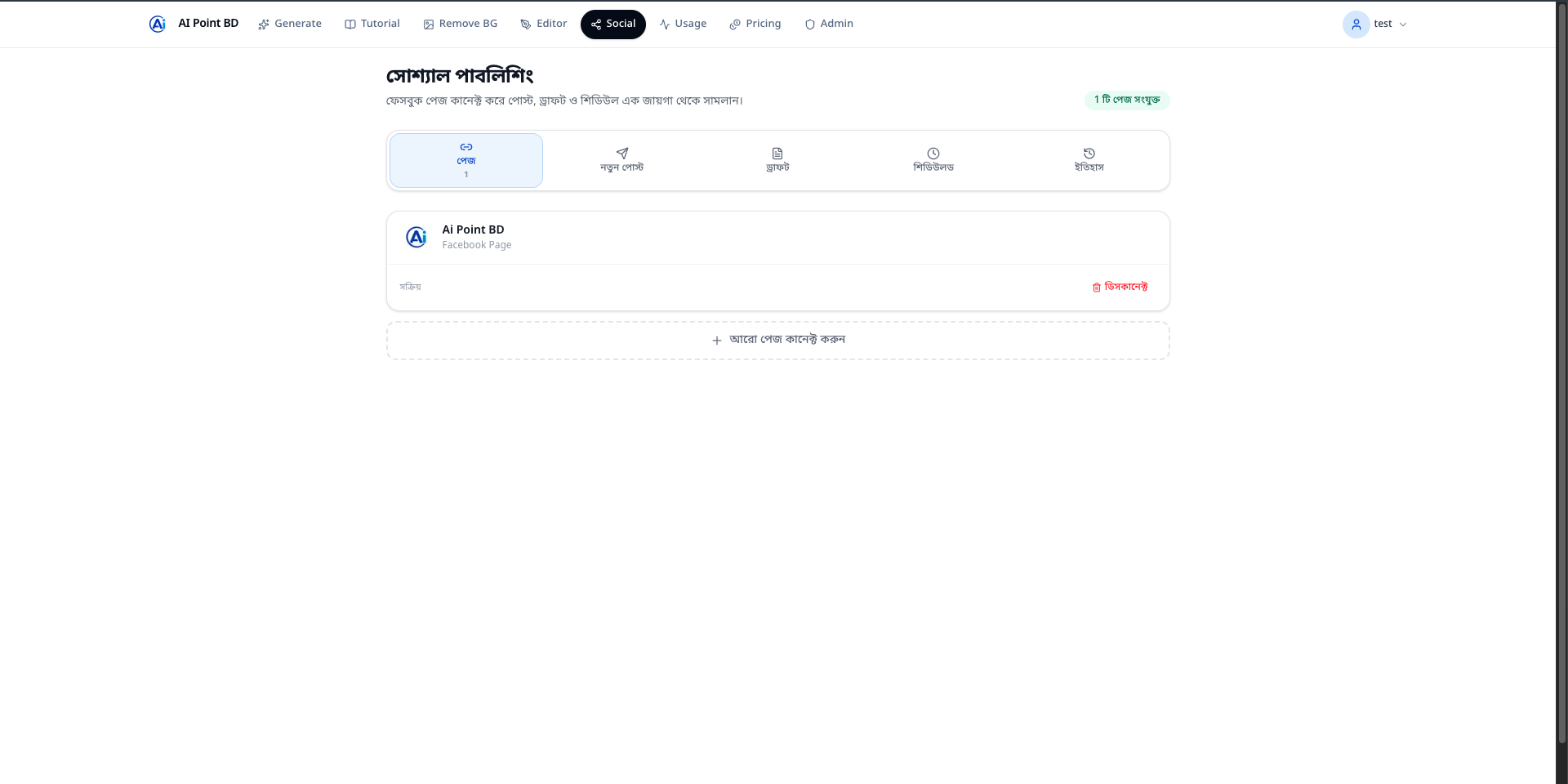
প্রথমে আপনার Facebook Page কানেক্ট করুন
Social পেজে গিয়ে Facebook Page কানেক্ট করুন। একবার কানেক্ট হলে পরের পোস্টগুলো একই জায়গা থেকে তৈরি, শিডিউল ও প্রকাশ করতে পারবেন।
- 1
Social খুলুন
উপরের মেনু থেকে Social-এ যান।
- 2
Connect Page চাপুন
আপনার Facebook অ্যাকাউন্টে সাইন ইন করে যে Page-এ পোস্ট করবেন সেটি বেছে নিন।
- 3
সঠিক Page নিশ্চিত করুন
Page-এর নাম ও সক্রিয় স্ট্যাটাস দেখে তারপর পরের ধাপে যান।
Generate থেকে পোস্টের ছবি তৈরি করুন
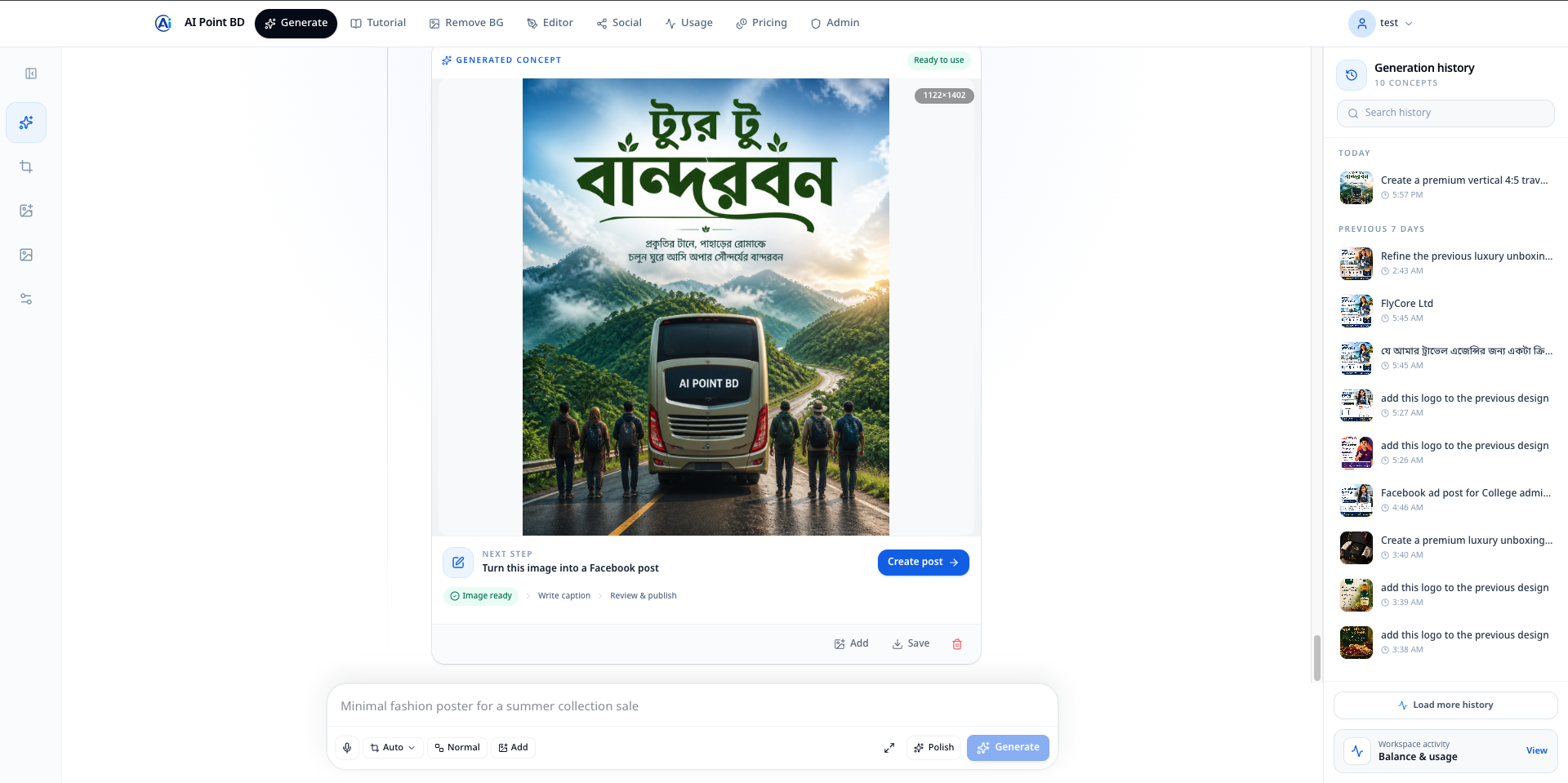
আপনার পণ্য, অফার বা ক্যাম্পেইনের কথা সহজ ভাষায় লিখুন। পছন্দের ফল পাওয়া গেলে Create post চাপলে সেই ছবিটি সরাসরি পোস্ট তৈরির ধাপে যাবে।
- 1
কী প্রচার করবেন লিখুন
পণ্য, অফার, অডিয়েন্স এবং ছবির মাপ বা ব্যবহার লিখুন।
- 2
Generate চাপুন
ছবিটি তৈরি হওয়া পর্যন্ত অপেক্ষা করুন, তারপর পছন্দের ফলটি বেছে নিন।
- 3
ফল পছন্দ হলে Create post চাপুন
ভালো লাগা ছবিটি রেখে সরাসরি ক্যাপশন ও প্রকাশের ধাপে যান।
ক্যাপশনকে আপনার অফারের কনটেক্সট দিন
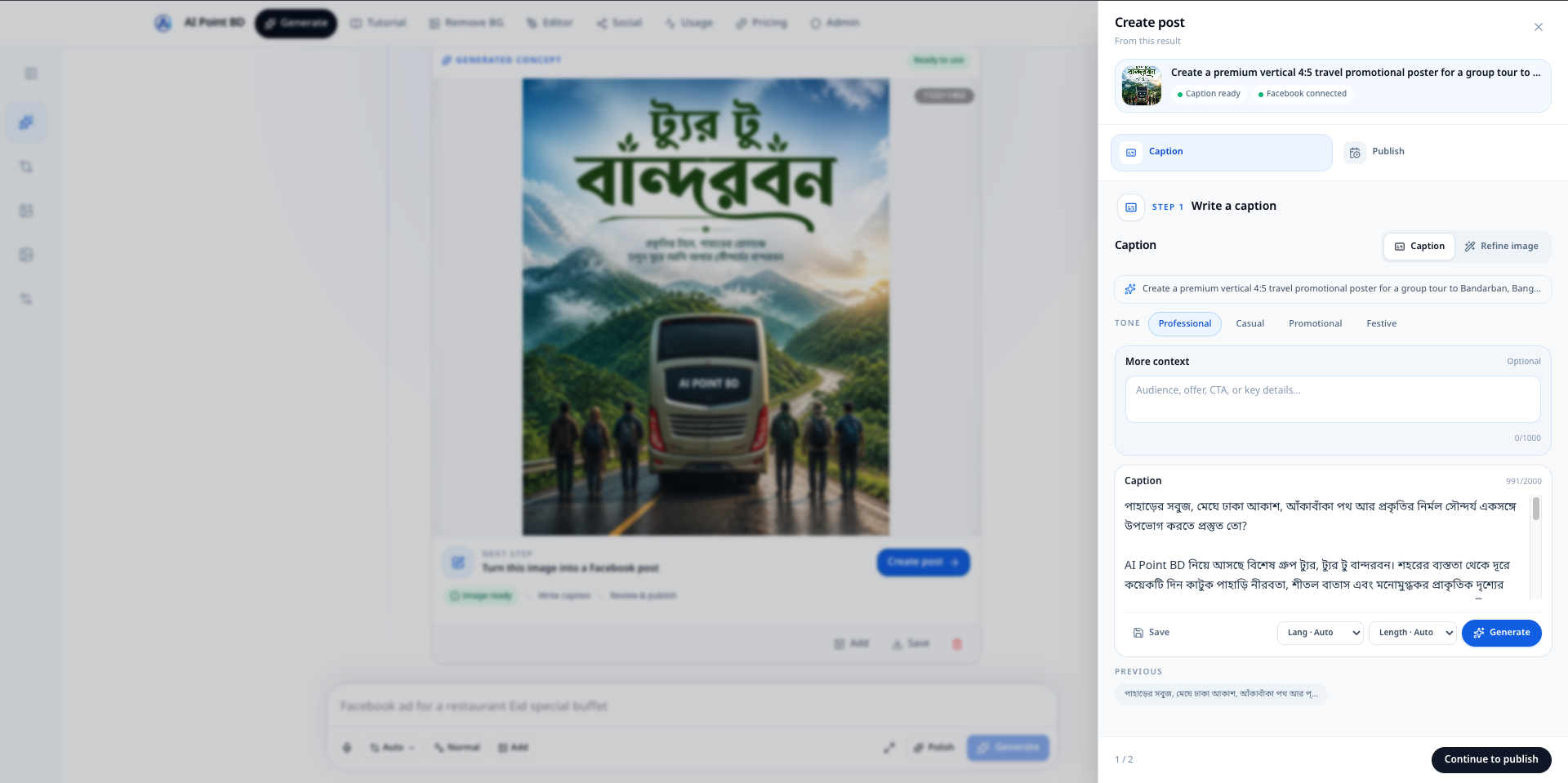
Create post চাপলে ডান পাশে পোস্ট তৈরির প্যানেল খুলবে। সেখানে টোন, ভাষা, দৈর্ঘ্য এবং দরকারি অতিরিক্ত তথ্য দিয়ে ক্যাপশন তৈরি করুন।
- 1
Caption ধাপটি খুলুন
Create post প্যানেলে Caption ট্যাবটি নির্বাচিত আছে কি না দেখে নিন।
- 2
More context যোগ করুন
দাম, অফার, লোকেশন, ফোন নম্বর বা কী করতে বলবেন—এই তথ্য দিন।
- 3
ভাষা ও দৈর্ঘ্য ঠিক করে Generate চাপুন
ক্যাপশন পছন্দ না হলে কনটেক্সট বদলে আবার Generate করতে পারেন।
- 4
Continue to publish চাপুন
ক্যাপশন প্রস্তুত হলে পরের ধাপে যেতে নিচের ডান পাশের বাটনটি চাপুন।
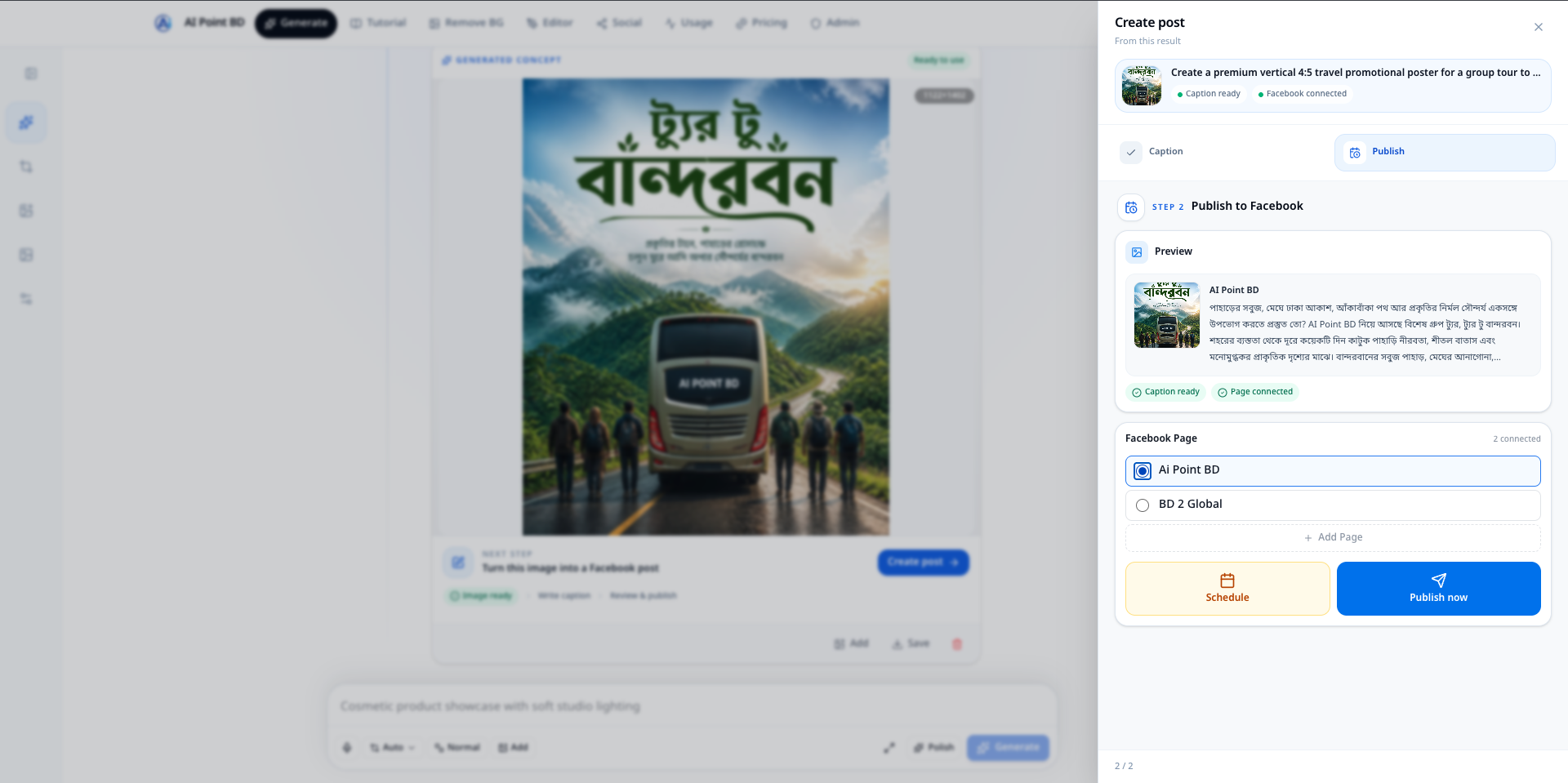
সঠিক Page বেছে পোস্ট করুন, অথবা শিডিউল করুন
শেষবার ছবি, ক্যাপশন ও Page দেখে নিন। তারপর এখনই প্রকাশ করুন, অথবা সুবিধাজনক সময় দিয়ে রাখুন।
- 1
একবার শেষ দেখে নিন
ছবি, ক্যাপশন এবং সঠিক Facebook Page মিলিয়ে নিন।
- 2
Publish now অথবা Schedule বাছুন
এখনই পোস্ট দিতে চাইলে Publish now চাপুন। পরে দিতে চাইলে Schedule বাছুন।
- 3
শিডিউলের সময় নিশ্চিত করুন
সময় অবশ্যই বর্তমান সময় থেকে কমপক্ষে ২ মিনিট পরের হতে হবে।
এখন আপনার পালা
প্রথম পোস্টটি তৈরি করা শুরু করুন।
Facebook Page কানেক্ট করা থাকলে সরাসরি ছবি তৈরি দিয়ে শুরু করুন।